엑셀 vba를 시작하셨나요? 그럼 기초중의 기초 셀, 시트를 선택하는 방법을 가장 먼저 알아야할거에요.
지금부터 단계별로 설명과 예시를 보여드릴게요. ^^
1. 범위 선택:
Range 개체는 Excel의 셀 또는 셀 범위를 나타냅니다. 다양한 방법을 사용하여 특정 범위를 선택할 수 있습니다.
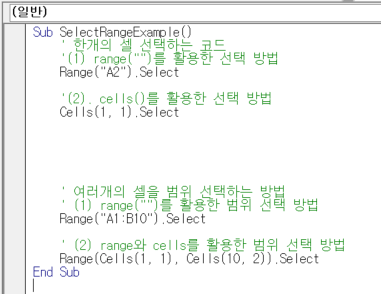
굳이 range 와 cells 두가지 방법을 알아야해? 하시는 분도 계실 것 같아요. 네. 두가지 방법을 모두 알아야해요.
range는 내가 원하는 특정셀을 선택할 때 손쉽게 쓸수 있어요. 저도 보통은 range를 씁니다.
"그러면 cells는 언제 쓰나요?" 저는 cells를 주로 언제 쓰냐면, for문과 같은 반복문을 돌릴때 1부터 100번까지 또는 10부터 1000까지 숫자를 반복하면서 셀에 값을 넣어줄때 주로 썼습니다. 행과 열 모두 번호로 들어가기때문에 cells를 쓰는게 코드 길이가 짧아 지더라구요. ^^
2. 액티브셀:
ActiveCell은 Excel에서 현재 선택된 셀입니다. ActiveCell을 사용하여 해당 콘텐츠를 조작할 수 있습니다.
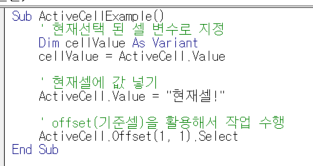
그림과 같이 현재 셀을 변수로 지정할 수도 있습니다. 그리고 현재 셀에 값을 넣을 수도 있어요. 여기서 offset이 정말 유용해요. 그림은 현재 선택된 셀에 ".offset"을 해주면 기준셀이 되고 "(상하, 좌우)"로 셀을 선택할 수 있어요. +값은 오른쪽, 위쪽이고 -값은 왼쪽,아래쪽입니다.
3. 시트 선택:
통합 문서 내의 다른 시트를 조작할 수도 있습니다.
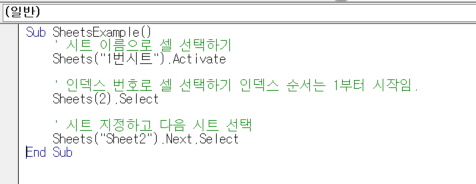
매크로 작업 시 1번 시트의 값을 2번 시트에 활용하거나 할때 사용됩니다. 시트 선택하는 코드도 필수 코드입니다.
이러한 명령과 예제를 사용하면 Excel VBA에서 셀 및 시트 선택 작업을 시작하여 다양한 작업을 자동화하고 데이터를 효율적으로 조작할 수 있습니다.