Excel에서 셀 서식 지정, 수식 적용, 데이터 업데이트 등 반복되는 작업에 지치셨나요? Excel VBA는 강력한 루프 구성(for문)을 통해 여러분의 퇴근시간을 앞당겨 드리겠습니다. 그 중에서도 'For' 문은 반복적인 프로세스를 자동화하는 다재다능한 도구로 눈에 띕니다. 이 블로그 게시물에서는 'For' 문의 세계를 탐구하고 구문, 메커니즘 및 간단한 실제 예를 살펴보겠습니다.
1. For 문 이해하기
Excel VBA에서 'For' 문은 기본적인 루프 제어 구조 역할을 합니다. 지정된 횟수만큼 일련의 명령문을 반복적으로 실행할 수 있습니다. 따라서 다양한 셀, 행 또는 열에 대해 작업을 수행해야 하는 작업에 적합합니다. For문의 기본 구문은 다음과 같습니다.
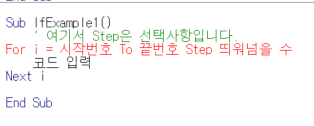
for문의 형태는 이렇습니다. 여기서 "i"는 반드시 i가 들어갈 필요는 없어요. "number"라던지 "index"라던지 이런 텍스트로 넣어주셔도 상관없습니다. i= "시작할 수" 를 넣어 주시면 되고 To 뒤에는 끝 마칠 수를 입력해주시면 됩니다.
"Step"부분은 선택 사항입니다. 저기에 2를 넣으시면 2씩 띄워넘어서 숫자가 반복 됩니다.
i=1 이라고 했을때 반복되는 수는 1, 3, 5, 7.... 이런 식으로 반복됩니다.
이제 간단한 예시를 들어보겠습니다.
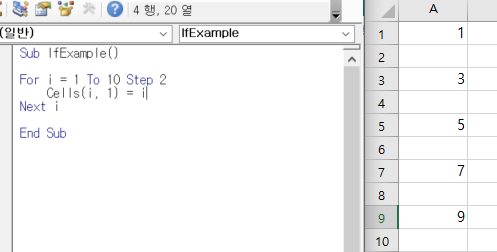
시작하는 수는 "1", 끝나는 수는 "10" , 띄워넘는 수는 "2"입니다. 그럼 엑셀상 결과 값은 그림과 같습니다. 그리고 반드시 for문 마지막에는 Next i 를 넣어주셔야 에러가 발생하지 않습니다. i를 number나 index로 하셨다면 Next number, Next index로 코드를 마무리 하셔야겠죠?
Bonus!
그러면 앞에서 배운 if문과 for문으로 간단한 예제를 하나 보여드리면서 글을 마치겠습니다.
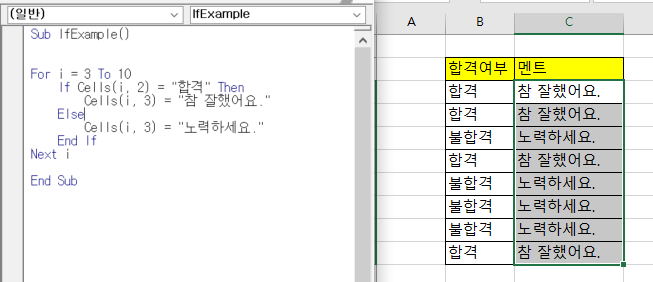
먼저 for문으로 3행에서 10행까지 루프를 만들고, 안에 if 조건문을 사용하여 멘트를 달았습니다. 예시는 간단하지만 if 와 for만 있으면 자동화 할 대상이 무궁무진해질 것입니다.
결론:
Excel VBA의 'For' 문을 사용하면 반복적인 작업을 효율적으로 자동화할 수 있습니다. 구문과 메커니즘을 이해하면 데이터 처리, 서식 적용, 스프레드시트 전체에 대한 계산 수행 등의 잠재력을 활용할 수 있습니다. 루프에 익숙해지면 Excel 작업이 더 빠르고 정확해지며 수동 오류가 발생할 가능성이 줄어듭니다. 그렇다면 'For' 문을 사용해 퇴근 시간을 조금이나마 앞당겨 봅시다. 즐거운 코딩하세요!